Win10修改有线/WiFi网络优先级教程 Win10怎么修改网络优先级
Win10修改有线/WiFi网络优先级教程 Win10怎么修改网络优先级
2016-09-28 17:51:03 /故事大全
很多使用双网卡的网友可能遇到一种情况,比如笔记本电脑在插上网线后还是用WiFi,得手动关闭无线连接才能转换到有线连接。如何才能调整合适的网络优先级呢?一般来说,有两种方法比较常用。
【点击图片进入下一页或下一篇】

一、调整网络高级设置
Windows默认有能够调节网络优先级的位置,Win7/Win8.1/Win10理论上都有这个功能,就在网络和共享中心,具体步骤如下:
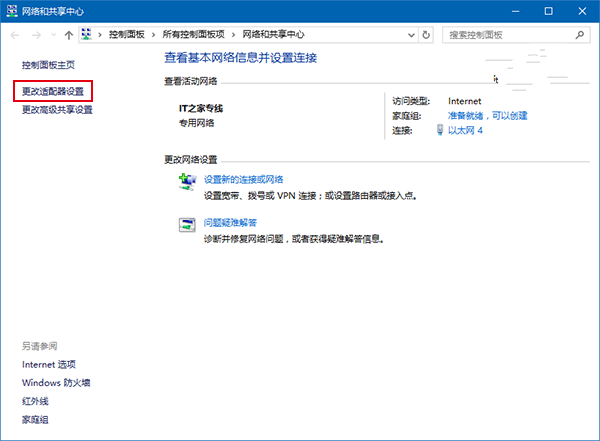
1、在任务栏网络图标上点击右键,进入“网络和共享中心”
2、点击左边“更改适配器设置”,如下图 ——
【点击图片进入下一页或下一篇】
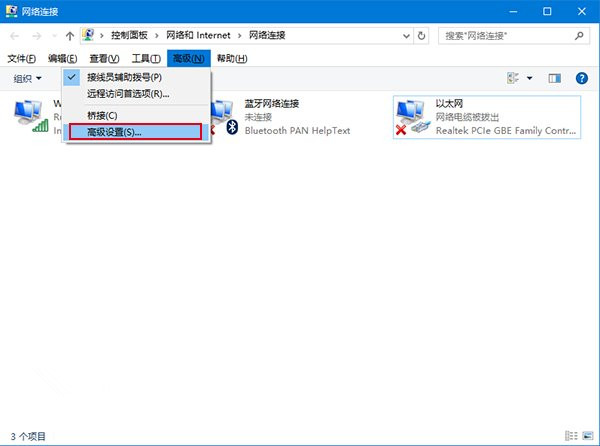
3、按键盘Alt键调出菜单栏,然后点击“高级→高级设置”,如下图 ——
【点击图片进入下一页或下一篇】
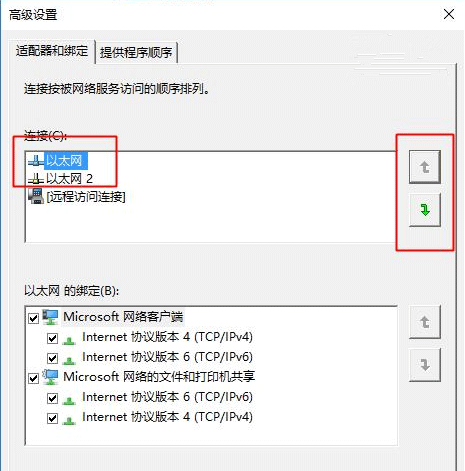
4、此时在“适配器和绑定”标签页下可以对可用连接进行位置调整(点击某个连接后,按右边的上下箭头调整即可,如下图)
【点击图片进入下一页或下一篇】
【点击图片进入下一页或下一篇】
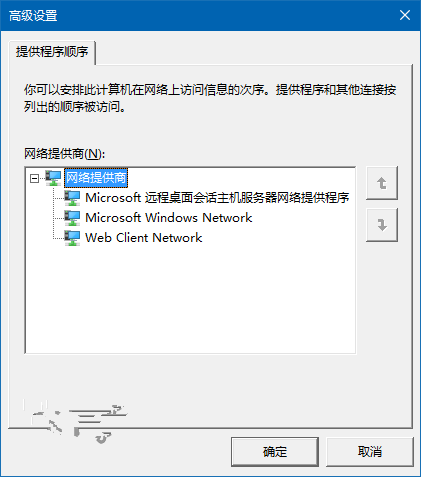
不过也有用户反映自己的电脑没有“适配器和绑定”标签页(比如我手头的三台电脑,如上图),或者有些用户反映在Windows10中上述设置无法保存(据说微软在Win10中已经废掉了这个设置),此时该如何调整网络优先级呢?
所属专题:
版权所有- © 2012-2015 · 故事大全 SITEMAP站点地图 Power by flip clock online手机看故事
站点地图 Power by flip clock online