Win10屏幕亮度调节方法 Win10屏幕亮度怎么调
Win10屏幕亮度调节方法 Win10屏幕亮度怎么调
2016-09-28 17:59:43 /故事大全
新安装Win10系统后,感觉电脑屏幕亮度太大了,给人一种非常刺眼的感觉,很容易引起眼睛疲劳,因此建议大家将屏幕亮度调节至眼睛舒适为宜。Win10屏幕亮度怎么调?这是很多新安装Win10用户所常问的一个问题,下面百事网小编介绍下Win10屏幕亮度调节方法,一起来学习下吧。
特别提示:2015年10月21日更新:本文介绍的是Win10预览版设置屏幕亮度方法,Win10正式版设置方法是不一样的,正式版用户请参考教程://wsw.pc841.com/Win10/201510-56421.html
一、在Win10桌面空白位置,点击鼠标右键,在弹出的右键菜单中,选择【个性化】,如下界面图所示。
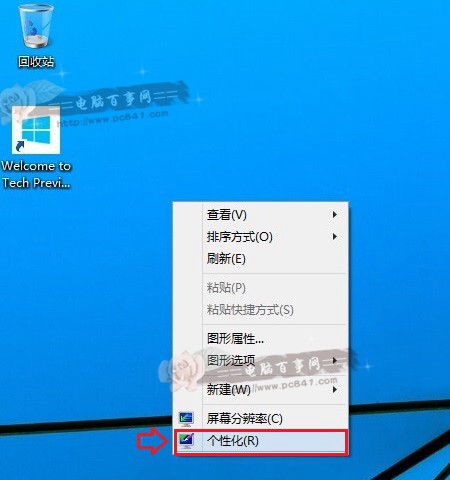
个性化设置
二、进入Win10个性化设置后,我们再点击左下角的【显示】链接,如下图所示。
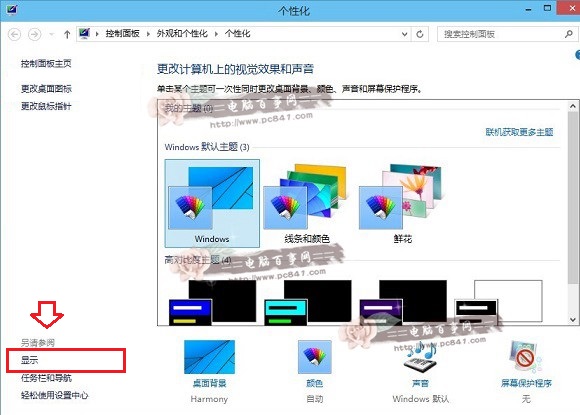
Win10显示设置
三、进入显示设置后,我们再点击左侧的【调节亮度】选项,如下图界面所示。
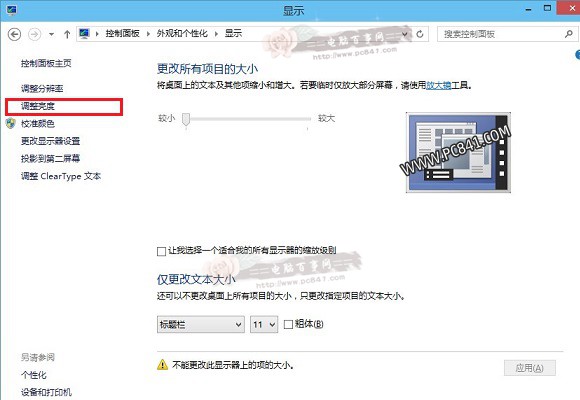
四、最后在屏幕亮度调节界面的底部中间位置,就可以看到Win10屏幕亮度调节杆了,大家可以用鼠标拖动调节,改变屏幕亮度,如下图所示。
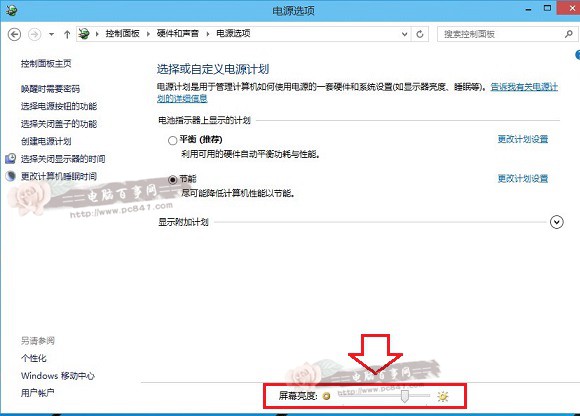
以上简单四步操作,就可以轻松完成Win10屏幕亮度调节了,设置上非常简单。如果大家对于以上Win10屏幕亮度调节方法,还有任何疑问,都可以在下面的评论中,互动。
所属专题:
版权所有- © 2012-2015 · 故事大全 SITEMAP站点地图 Power by flip clock online手机看故事
站点地图 Power by flip clock online